Показаны сообщения с ярлыком полезные программы. Показать все сообщения

среда, 18 января 2012 г.

Онлайн консультации на сайте - просто, удобно и бесплатно

Создать  общение(чат) на  своем сайте теперь действительно очень просто. Это стало возможным с помощью использования сервисного сайта RedHelper. На сегодняшний день, пока  еще, он предоставляет эту услугу абсолютно бесплатно.
Считаю, что возможность обладания этим сервисом намного улучшит  поведенческие факторы посетителей и повысит посещаемость  любого сайта. А значит и его продвижение в поисковых системах.
 Важнейшие  функции системы: возможность создания мгновенного сообщения как посетителю так и администрации сайта(вопрос- ответ), причем, если админ включил режим онлайн, все происходит в реальном режиме чата; офлайн режим тоже неплох: все сообщения приходят на почту "хозяина" сайта и ответ отсылается прямо с почтового ящика или из окна программы о которой я расскажу ниже.
Еще одна важная функция - наблюдение за посетителями: админу сайта предоставляется возможность проследить кто и когда посещал сайт, а в будущем( из обещаний администрации сервиса), возможным станет даже наблюдение за курсором "мышки" посетителя на вашем сайте. Здорово!

Регистрация на  RedHelper,  очень проста, кроме того сайт обладает красивый интерфейсом,   удобная  навигация, легко загружаютя любые его страницы.


Теперь подробности.  Установка
 Все  "до безобразия просто" и объяснения я опущу. Затем устанавливаете код в шаблон сайта. Код предоставляется сайтом и там же объясняется где и как его нужно установить на вашем сайте.
Теперь о программе, которую нужно скачать( это можно сделать на той же странице, где предоставляется код): она тоже очень проста в обращении. далее все станет понятным по этим скриншотам:


 Примерно так должно выглядеть  выглядит окно чата : Сохраняем изменения...

... устанавливаем скачанную программу и начинаем  работать!


Разберется с этой программой даже самый большой чайник.

 Работу чата проверить на своем сайте  можно  путем ввода сообщения от имени клиента и администратора.  Потом вам  начнут писать посетители.  Ответы   можете  отправлять   вот в  таком окне программы( или на своем сайте - по желанию).


Когда приходит сообщение от посетителей ваших сайтов( а код можно ставить один на все вашим ресурсы) и, если программа будет запущена,  зазвучит звонок на компьютере. Уверен, вы обрадуетесь! Great Idea
 Понравился мне этот сервис,  его услуга не хуже чем услуга печать на пленке одной известной московской  фирмы, .. кроме того он еще и бесплатный.

Желаю успехов!

суббота, 17 сентября 2011 г.

Как я создаю уникальные картинки для сообщений блога

Недавно, просматривая страницы, проиндексированные в ПС, вышел на свое сообщение "Google совершенно новый способ поиска с помощью изображений", в котором, описывая эту новую функцию поисковика, напоминал и о том, как важны для продвижения сайтов уникальность картинок, размещаемых в статьях.
Прочитав статью заново, я заметил, что не рассказал, как же сделать так, чтобы

картинки, размещенные в статьях были уникальными

, а не просто загруженными с какого-нибудь постороннего сайта. Вряд-ли, так же, картинка, загруженная в ПК из интернета, а потом размещенная в блоге, тоже будет уникальной.  Пост без картинки, хотя бы одной, смотрится постно (простите за такую забавную тавтологию), но я лично не люблю писать и читать сообщения, на которых нет картинок.
Наверное каждый веб-мастер использует свои методы, а я в своей статье хочу просто поделиться своим бесхитростным методом. Пользуюсь я двумя программами: Power Point + Clip2Net.
Программ Clip2Net наверное способна создавать уникальные картинки путем захвата и копирования ее с экрана монитора. Но в последнее время я стал сомневаться, что уникальность  картинки таким способом будет обеспечена стопроцентно.
Поэтому я поступаю так: загружаю нужную картинку или фотографию на жесткий диск, предположим вот такую: 

 Затем, открываю Power Point( можно так же воспользоваться и другим редактором, например фотошопом); редактирую открывшийся слайд курсором таким образом, чтобы свести до точки подзаголовок слайда, а заголовок расширяю в нужный прямоугольник.

В панели управления используя команду"Вставить", добавляю рисунок на открывшуюся площадку. А далее произвожу хитренькую операцию: курсором справа- налево( или наоборот), вначале сжимаю, а потом в противоположном выбранному вначале движению, раздвигаю картинку до нужных размеров.
Получается нужный мне эффект : тот же сюжет, но в зеркальном отражении. Кроме того можно на рисунке сделать  надпись-логотип (обычно пишут название сайта, авторские инициалы или что-то подобное).
Вот  примерно то, что может получиться с фотографией собачки, расположенной выше, после проведенных мною небольших "манипуляций".

Не знаю как ты, уважаемый читатель, но я почему-то теперь до конца уверен, нижняя картинка - уникальна. Она теперь в таком виде только моя. Именно по ней , после того как она проиндексируется в ПС, найдя ее, вы попадете только на мой сайт.
Надеюсь, информация о моем способе создания уникальной картинки заинтересовала всех, кто еще не умеет этого делать. А так же буду несказанно рад, если эта  статья принесла пользу хоть кому-то из моих читателей . :)

Всем привет и до встречи в следующем выпуске!


среда, 7 сентября 2011 г.

Clip2Net - мгновенный скриншот, уникальная картинка и видео(продолжение)

Итак, в этом сообщении я завершаю рассказ о программе

Clip2Net

и , как обещал в своем прошлом сообщении, расскажу как создать видео с помощью этой программы. Для тех, кто решит( или уже решил) пользоваться этой замечательной бесплатной программой, прежде чем приступить к прочтению этой небольшой статьи, настоятельно рекомендую вначале прочесть предыдущий пост - так будет намного легче воспринимать излагаемое мною сейчас.
Заранее предполагаю, что вы уже установили эту программу, научились, хоть немного, с ней работать, покопавшись в описании, настройках и контекстном меню для выбора операций.
Нажав правой клавишей на значок программы в панели задач, вы вновь откроете меню, из которого выбирайте "запись видео":


Что вы решили записать? Для начала рекомендую открыть простую картинку, (можно даже просто открыть экран монитора компьютера) и курсором выделить область экрана. Далее в верхнем окне выделенной области появится маленькая панель задач. Нажмите на кнопку "Record" и программа начнет запись всего происходящего на экране. Самое интересное ( и важное), что при этом будет видна стрелочка курсора, которую вы можете перемещать в записывающемся видео, указывая зрителю на интересные , важные, нужные места для обозначения чего-либо.
Можно открывать папки компьютера, показывать необходимую информацию: закачку и установку программ, просмотр файлов, в том числе и видео и т.д. Иначе говоря создавать обучающее видео или просто какую-либо демонстрацию для читателей вашего блога.
После завершения записи видео, следует нажать на кнопку, на которой идет отсчет времени записи "ОК", и в открывшемся окне( аналогичном для сохранения картинок), сохранить файл. Все - ваше видео готово!
Серьезный недостаток программы - запись будет производиться без звука и комментариев.  Но начинающим и тренирующимся над созданием обучающего видео эта программа будет хорошим тренировочным пособием.
Теперь несколько примечаний. Возможно, что у вас не будет получаться запись с нормальной скоростью. Для этого покопайтесь в настройках для видеозаписей в программе и установите необходимые параметры.

И еще: предположим, что у вас есть закачанное или созданное видео, демонстрируя которое, вы хотите показать его в замедленном темпе, что бы, указывая курсором уже на переписанном  с помощью clip2Net файле, вы могли наглядно и не слишком быстро все продемонстрировать. Для этого я рекомендую использовать программу демонстрации видео - медиа-проигрыватель VLC. Этот проигрыватель позволяет убыстрять или замедлять просматриваемый видеоматериал. Достаточно вначале демонстрации, нажав на кнопку "Воспроизведение", выбрать в контекстном меню строку медленнее , затем еще раз и так, пока вы не выберете нужную скорость. Теперь можете включать clip2Net, считывать  и записывать материал в той скорости, которая необходима для демонстрации и разбора информации.

Для большей наглядности, я демонстрирую видео, "считанное" и записанное мною с помощью clip2Net. На видео демонстрируется карта развития исторических событий в Европе. Автор( то есть я), с помощью курсора, как бы демонстрирует происходящий процесс, указывая на наиболее значимые события. Демонстрация предварительно сделана в замедленном варианте( я думаю понятно, зачем) с помощью медиапроигрывателя VIC.

Вот такая она программа, clip2Net...

суббота, 3 сентября 2011 г.

Clip2Net - мгновенный скриншот, уникальная картинка и видео

Давно собираюсь рассказать о  замечательной программе

Clip2Net

 которой я пользуюсь уже на протяжении полугода и теперь очень рад познакомить с ней своих читателей. Программа, несмотря на ее довольно широкий потенциал, является бесплатной.  Найти в интернете что-то стоящее и на халяву так же сложно, как например, найти сайт, где вам предоставится  Лицензия UMI.CMS бесплатно , или что-либо подобное.

Итак , начнем знакомиться с этой программой и сайтом, где предоставляется возможность скачать вышеуказанную программу, предварительно ознакомившись с ее возможностями.
Скачать программу нужно на  http://clip2net.com/about.html.  На  странице дается так же краткое описание работы программы и ее возможности. Привожу скопированный текст:
"Сделать скриншот экрана, рабочего стола или активного окна можно воспользовавшись стандартными средствами Windows - клавишей PrintScreen, которая скопирует снимок экрана в буфер обмена, после чего его можно будет обработать и сохранить в любом графическом редакторе (например во всем известном Paint).
Однако есть более простой и быстрый способ – Clip2net!

Основные возможности сервиса:
  • создание скриншотов экрана
  • создание снимков области экрана
  • захват и запись видео с экрана монитора
  • публикация текстовых документов / заметок
  • загрузка изображений и других файлов из буфера обмена
  • публикация нескольких файлов за раз (архивом)
  • публикация файлов по e-mail
  • публикация путем перетаскивания файлов в специальную дроп-зону экрана
  • предварительный просмотр загружаемого изображения / текста / списка файлов
  • встроенный визуальный текстовый редактор
  • автоматическое преобразование и просмотр загруженного видео
  • просмотр и организация загруженных данных
  • публикация данных в общедоступные папки
  • добавление комментариев к опубликованным данным
  • загрузка файлов из браузера, без установки программы
  • поддержка Mac OS, Linux, а также версия для iPad"
Ух, сколько много! В сущности, Clip2net это очень усовершенствованный стандартный графический и, одновременно, текстовой редактор с очень  расширенными  возможностями.  С некоторыми из них я и хочу вас познакомить в этой статье.
После загрузки установочного файла, который предоставляется непосредственно на сайте программы и ее установки, на панели задач появится значок программы:
Самое простое и наиболее часто использование программы - мгновенное создание скриншота без использования контекстного меню: нажимаете левой кнопкой мышки на  этот значок, ваш курсор на время становится как бы курсором программы и вы можете обводить в рамку любой участок экрана компьютера( осуществить захват) и, если пожелаете, сделать на этом участке необходимые пометки, обрезку, перемещение с помощью дополнительного сервиса операций, расположенных вверху открывшегося окна программы, а потом сохранить файл на жестком диске( внизу есть специальный всем известный значок), задав ему какое угодно имя. Впрочем,  вот посмотрите на скриншот части  этой статьи, сделанным непосредственно во время ее написания  с помощью этой программы. Делается мгновенно!


Причем картинка, создаваемая с помощью Clip2Net, независимо от того, откуда вы ее скопировали, теперь будет вашей уникальной! Надеюсь, кто хоть немного разбирается в SEO, понимает значение этой операции.
Теперь рассмотрим более подробно некоторые из предоставляемых возможностей программы, используя контекстное меню, открывающееся вследствие клика правой кнопкой мышки по значку программы на панели задач.

                                              
"Публикация области экрана" - при нажатии на эту строку, вы сможете выполнять в се те операции, о которых я говорил немного выше - принскрин вырезаемой области экрана, редактирование, если нужно, сохранение или публикация с помощью кнопки "Отправить". "Отправить", значит получить  в открывшемся далее окне анкорную ссылку для изображения, которое можно вставить в сообщение сайта используя режим HTML. Но я не советую использовать этот вариант - картинка, загруженная таким, а не обычным способ загрузки из папки компьютера, вскоре исчезнет. Таковы условия ее хранения на страницах вашего блога от сервиса программы.

Публикация изображения окна - принскрин(скриншот), получаемый мгновенной съемкой всего экрана дисплея на открытой странице в браузере или дисплея изображающего содержание папок компьютера.

Публикация текста,файлов, буфера обмена, интернет-ссылки ссылки -все эти операции служат для создания текстовой публикации и ее сохранения ( при необходимости), аналогично текстовому редактору для создания сообщений на сайтах. Поэтому о принципах работы этих опций программы рассказывать не буду - в них разберется и школьник.  См. картинку:


Еще есть очень интересная функция, предоставляемая программным сервисом - "Запись видео". Но об этой операции, чтобы не перегружать ваше внимание, я напишу в следующем сообщении, посвященном Clip2Net.
Продолжение следует...

четверг, 30 июня 2011 г.

Ghostery - никто не узнает где вы были

Каждый блогер  наверняка пользуется сервисами статистики посещаемости своего ресурса(Liveinternet, Google Analytics, Яндекс.Метрика и др.).
Как я недавно отмечал в статье о статистическом сервисе яндекса, с помощью метрики Яндекса можно пронаблюдать всю подноготную посетителей: откуда, зачем, с какой веб-страницы, сайта и.т.п. он пришел. Аналогичной возможностью пользуются и другие вебмастера. А если вы не желаете, что бы кто-то узнавал о вашем посещении? Если да, то есть ли выход?
Да, - есть!
Это расширение

Ghosterу

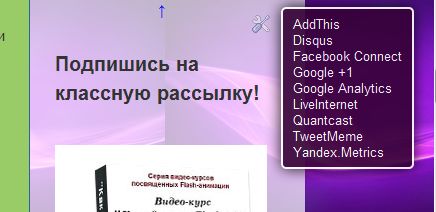
, которое вы можете установить в своем браузере(подходит для Firefox, Google Chrome, опера и других). Установив это расширение и сделав соответствующие настройки, вы обезопасите себя от статистики и видимости посещаемости вами страниц. Статистика сервисов просто будет сообщать об ошибке или неизвестном посетителе. На примере своей страницы "Анализ конкурентов...", я постараюсь объяснить как работает расширение. Открывая страницу, я обнаружил что девять сервисов-счетчиков обнаружили мой вход на нее. Соответственно в нижней стоке браузера появилась вот такая строчка:
А в правом верхнем углу на 20 сек.(согласно моим настройкам) появилось всплывающее окно, отражающее "всех, кто меня уже посчитал": AddThis, Disqus, Google Analytics и др., - всего их у меня на странице действует 9 "штук".

И вот ты, мой долгожданный читатель, решивший украсть изучить эту эту важную и интересную статью, будешь обнаружен мною всеми этими монстрами бухгалтерского учета учета статистики.
Используя Chostery, вы может всего этого избежать используя их блокировку . Хотите выбирайте все, хотите ну, хоть один-то оставьте :).


Кликнув левой кнопкой мыши по сточке внизу браузера, откроете окно с контекстным меню и блокируйте все поочередно.
Обязательно зайдите в "Справку" и "Настройки" программы. Ознакомьтесь: так будет легче с ней работать.
Если вам уже надоела информация этой статьи, можете почитать что- либо захватывающее о заработке в сети на очень интересном сайте, а для тех, кто желает получить немного более информации из этой, продолжу.
Наверное вначале прочтите справку о работе расширения( если туго с английским, придется воспользоваться переводчиком): рассказывать подробно на странице сообщения нет смысла.
 А вот вот в этом окошке настроек работы   Ghostery, можно увидеть более 500 сервисов-счетчиков в интернете, выбрав которые, вы можете задать полноту работы расширения: то есть обозначит все те счетчики, которые вы сможете блокировать при входе на страницы. Заодно и познакомиться с ними, кликнув по выбранному.
Кстати, вы не знаете, что означает в переводе слово "печенье"?

Если вы пожелаете оставить в настройках те веб-страницы, посещение которых не обязательно(или их вообще не нужно вам блокировать в последующем), ниже добавьте необходимые URL.

 А вот с блокированием файлов "куке", советую обращаться поосторожнее. На мой взгляд это может помешать входу на определенные веб-страницы или принести еще какие-либо сюрпризы. Впрочем, с этими куками я толком и сам не разобрался...
Ах да, где скачать

Ghostery

: на официальном сайте www.ghostery.com, разумеется.

суббота, 25 июня 2011 г.

SeoQuake - программное сервисное расширение для вебмастеров и оптимизаторов


Уважаемые вебмастера и, как полагаю, по совместительству оптимизаторы своих проектов,  предлагаю познакомиться с полезным дополнением ,

SeoQuake

  которое рекомендую установить в своем браузере. Эта буржуйская программка и работать с ней придется напрягая знания в английском языке, но она настолько проста, что управится даже дилетант.
SeoQuake - это аналогия российскому RDS-бару( рекомендую статью о RDS), но что ее выгодно отличает от RDS - это абсолютная бесплатность пользования. В RDS-баре после его установки дают бонус в $10, как только он закончится, вы уже не сможете пользоваться всеми его услугами по анализу сайтов. Хотя оставшиеся функции, тоже полезны. Поэтому из двух сервисов этих расширений может получиться отличный тандем для оптимизаторских функций и анализа конкурентов.
Скачать, а затем установить дополнение вы сможете на странице http://seoquake.com/?sln=ru,  а далее я немного расскажу как она работает и как ей пользоваться. После установки расширения, внизу страницы браузера появится очень маленький значок логотипа программы:
Кликнув по нему правой кнопкой мыши, вы можете сделать все нужные настройки, установив галочки функций сервиса. Можете подобрать наиболее удобные для вас варианты кликнув на верхнюю надпись Preferences в контекстном меню.
Рассказывать полностью о возможностях расширения на странице блога нет смысла, я хочу лишь остановиться на некоторых из них.

                                1. Строка над любой открывшейся веб-страницей.
Вы открыли страницу любого сайта/блога, а вверху появляется строка, позволяющая увидеть многие параметры страницы в наиболее популярных ПС, а в ней так же раздел info, , открыв который вы можете более подробно узнать о ключевых словах ядра сайта и его описание(keywords и description) раскрыть таблицу, отражающую эффективность их использования при создании статей и самих страниц.
Сторока densiti расскажет о плотности ключевых слов страницы.
Таким образом, сервис позволяет оценивать эффективность работы не только вашего сайта, но и сайтов конкурентов: строка будет открываться на любом из них. Убрать или сжать ее можно используя всем известные значки - они в правом углу строки.
Разумеется, если вам в какое-то время не нужно будет пользоваться расширение, его можно на время отключать в настройках браузера или с помощью контекстного меню самой программы.

                                 2. Строка с данными о найденных страницах в ПС
Используя SeoQuake, на странице обнаружения поисков по запросу, под всеми выведенными сообщениями будет видна строка о данных сайта и ее индексации в ПС. Иначе говоря -  это визитка страницы , ее ранг в ПС.  Вы получаете небольшое общее представление о сайтах, а значит перед вами хорошая перспектива по выбору лучшей информации с точки зрения ее ценности . Хотя, это не всеобъемлющий показатель, но он дает определенный ориентир.
Привожу пример: в ПС Google , я ввел запрос " Как создать блог". Вот что предстало  очам моим:

поиск

Стрелками я указал на позиции страниц сайтов, которые были в выдаче первыми. Однако видно, что эти самые позиции не ахти, а наиболее релевантны они потому, что имеют солидный возраст. Наверное стоит поискать сайты с более лучшими позициями и более новыми данными по заданному запросу и сэкономить свое время?

                                       3. Видео по работе с SeoQuake
Параметры использования этого расширения намного больше, чем я предлагают вам на этой странице сообщения. Поэтому хочу обратить ваше внимание: при входе на страницу загрузки,  вам представят обучающее видео и  ссылки на другие видеофайлы, расположенные ниже  представленного.  Группу видеофайлов по оптимизации и способам работы с расширением, можно просмотреть на канале You Tube:

видео
Стоит призадуматься о совершенствовании своего английского...

В завершении поста оставляю первое из предложенных . Рекомендую господа,

SeoQuake!


Не знаю как там в остальных частях света, а в Украине снова наступает летняя жара; придется дополнительно купить холодильные витрины  для своего магазина...
Всем счастья!


Всевозможные именные автономера. Автономера Киев.

четверг, 23 июня 2011 г.

Google - совершенно новый способ поиска с помощью изображений

Неустанный Google вновь изобрел "что-та новенькага" и выдал еще один способ поиска информации о веб-страницах и сервисах. На этот раз

с помощью изображений(картинок)

картинки Google
, находящихся в интернете или тех, что вы храните в компьютере, но однажды загрузили их в нужные папки или создали сами и размещали на своих(или любых других ресурсах.
Это только кратко, а теперь я подробно объясню, как во всем разобраться и как чего сделать, что бы вы смогли воспользоваться этой функцией.
                                  
                                                         Как это делается?
Да очень просто: зайдите на главную страницу Google, выберете страницу "Картинки"(images), после чего вам предоставится страница, на которой уже заготовлены образцы картинок для перетаскивания в строку поиска. Можно потренироваться :) .
страница 1

страница 2
Но я рекомендую в начале кликнуть на ссылку "Подробнее" и на новой вкладке  внимательно изучить инструкцию от администрации поисковика.

А затем уже эксперементировать, проверять и удивляться. Чему?

страница 3
Приведу пример: я загрузил из своего компа картинку шапки блога, которая была здесь раньше(используется значок с изображением камеры) и проверил выдачу. На следующей вкладке появилось два сообщения, найденного поисковиком по этому изображению:

Ну, два - это немного. Но и шапка "провисела" на блоге недолго. О чем это говорит, думаю понятно: картинка не только средство поиска, она некая фиксированная фишка, способствующая индексации блога в ПС.

                                     Как сделать поиск с помощью картинок быстрее?

  Обратите внимание на запись внизу страницы 2: она с помощю двух ссылочек, предлагает установить на ваших браузерах  дополнение. Сделайте это.
картинка 2
Теперь, если вы нашли картинку в интернете и вас интересует ресурс, на котором она размещена( а вдруг там есть еще лучше!); нажав правой кнопкой мыши на картинку, вы можете в открывшемся контекстном меню выбрать и кликнуть по строке Search Google with this image, получить информацию об истинной принадлежности картинки какому-нибудь сайту. Это наведет на некоторые мысли... Однако, если вы брали картинку с другого сайта и разместили его в своем сообщении недавно, при этом даже  сделали все необходимые операции  для "присвоения" изображения и индексации ее на вашем блоге, она может стать вашей не сразу, а после проишествия некоторого времени. А может быть так и не приклеится к вашему ресурсу. Вобщем - время покажет.

Если вы регулярно читаете мой блог, то заметили, что в нем есть статьи о выборе и покупке некоторого вида товаров в интернете, в частности по выбору ноутбуков; сегодня рекомендую ноутбук Dell Inspiron N5110, который отличается не только хорошими техническими параметрами, но и предлагаемыми к нему бесплатными сопутствующими товарами.
А я , как всегда, желаю всем удачи и приятных покупок!

Понравился блог - подпишись на обновления!

Введите Ваш emai-адрес:

Популярные сообщения

Related Posts Plugin for WordPress, Blogger...